

Filtreringer i Woo sker, når du f.eks. viser produkterne i en kategori, med et nøgleord eller lignende. Men hvordan linker man til en kategori i Woo?
Gør sådan:
1. Når produktet oprettes i “Varer”
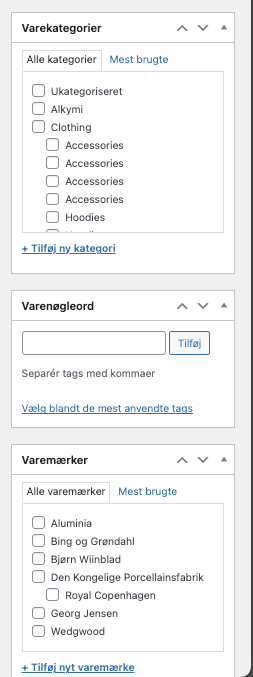
Når produktet oprettes kan du tildele kategorier til varerne. Under “Indstillinger” kan du tilføje kategorier, tags og varemærker til produktet – og selvfølgelig oprette nye. Disse kategorier, tags og varemærker bruges til, når du vil filtrere en visning.
Hvis du ønsker et overblik over alle dine kategorier, så klik på “Varer” > “Kategorier”. Derefter får du en oversigt i stil med denne:
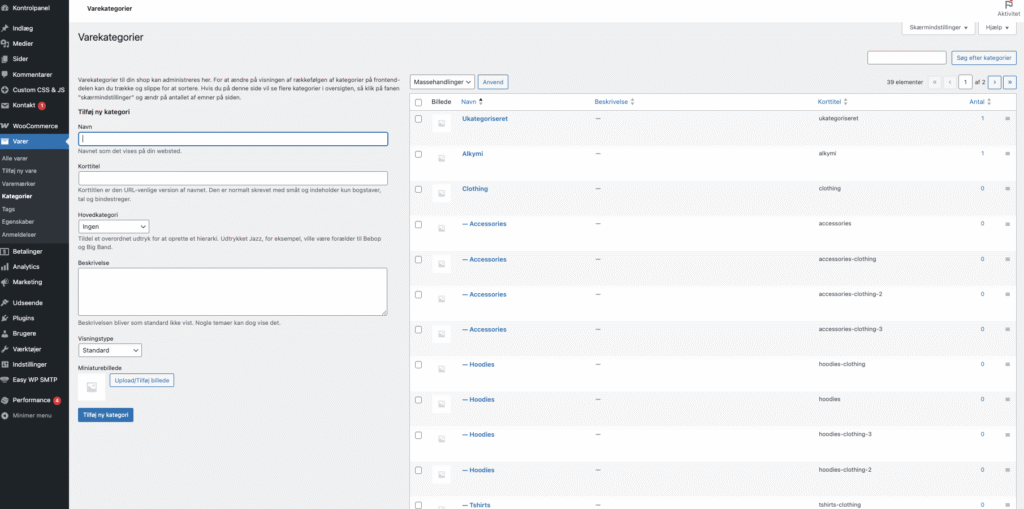
Læg mærke til, at du kan arbejde med over og underkategorier. Når varelageret bliver omfattende, så kan det være ret praktisk.
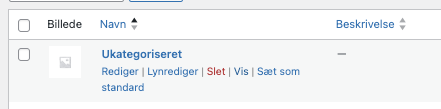
Hvis du lader musen svæve hen over en af kategorierne, så kan du blandt andet klikke på “Vis”. Hvis du klikker på dette link åbnes en side, hvor skabelonen præsenterer kategoriens indhold. Denne skabelon kan redigeres.
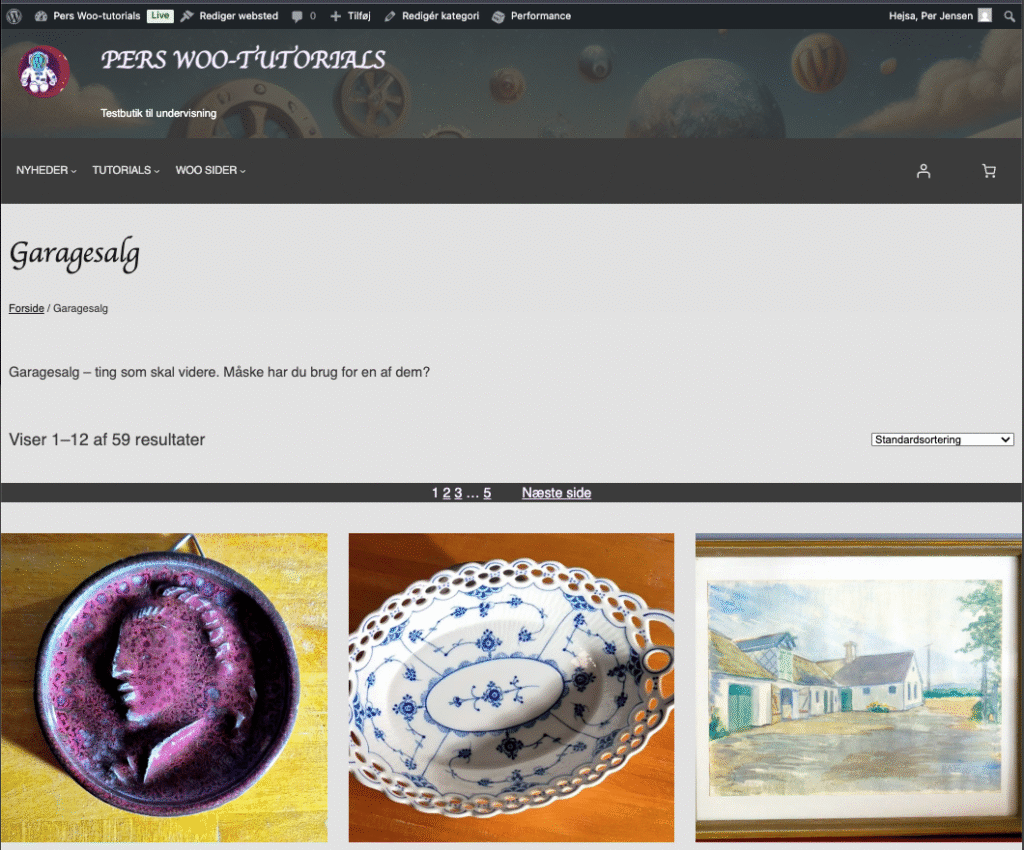
Klik nu på “Vis”, og så åbnes den URL, der viser kategorien. Jeg kan bl.a. åbne denne side:
https://woo.thoth.dk/vare-kategori/garage/Hvorefter denne side åbnes:
2. Kan designet på visningen ændres?
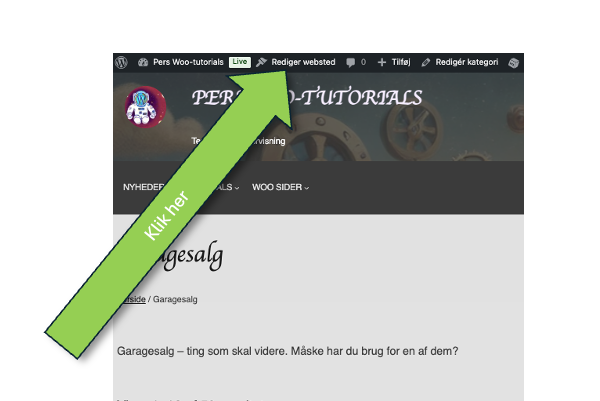
Ja, hvis du klikker på “Rediger Websted” åbner Gutenberg en editor, hvor du kan designe visningen af kategorien. Husk, at dine ændringer i denne skabelon vil styre visningen af alle kategorisiderne.
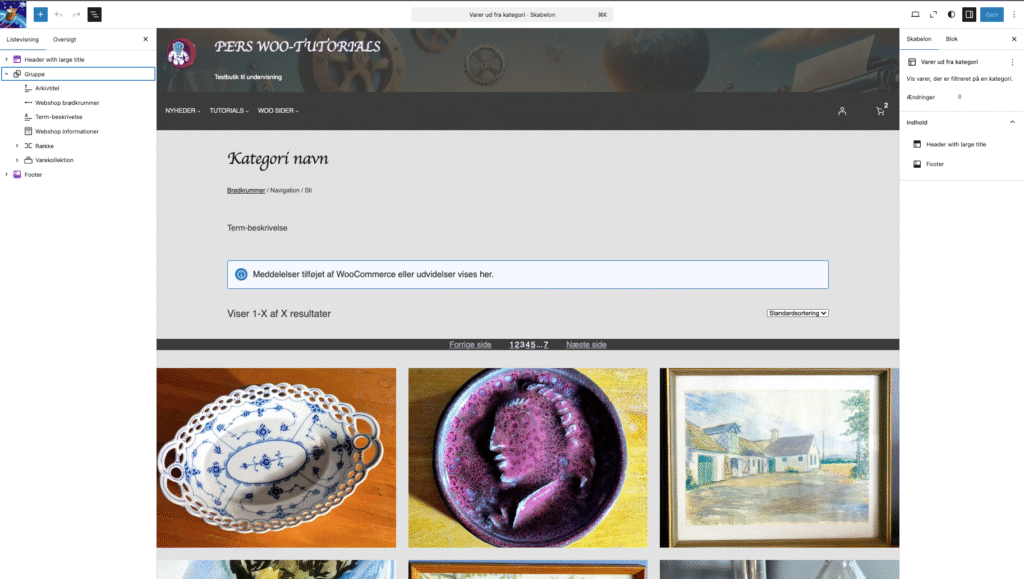
Skabelonen redigeres
Nu kan du redigere, hvordan samtlige dine kategorier vises, når man linker til dem. Skabelonen giver et indtryk af, hvordan det kan se ud.
Denne skabelon anvendes både til kategorier, nøgleord (tags) og varemærker.
Særlige blokke i denne skabelon
Under listevisningen kan du se de særlige skabelonblokke, som viser det som skal filtreres.
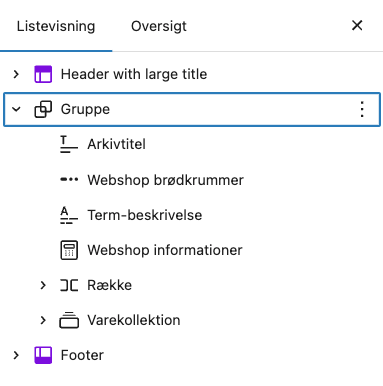
Når Gruppe foldes ud kan du se:
- Arkivtitel – viser kategoriens, nøgleordets eller varemærkets overskrift.
- Brødkrummen viser hvor man er – og giver yderligere mulighed for at navigere til andre kategorisider.
- Termbeskrivelse er en blok, kommer med beskrivelsen af kategorien, nøgleordet eller varemærket.
- Webshop-informationer styres af Woo. Lad den være.
Rækkens blokke
Når “Række” foldes ud ser du:
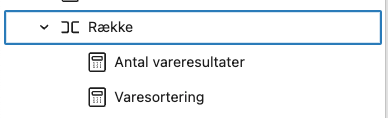
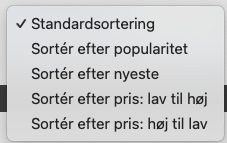
Her får du nogen muligheder for at sortere varerne og vise antallet af varer, der svarer til en given søgning. Knappen varsortering lader brugeren vælge, hvordan varerne skal sorteres:
Blokken “Varekollektion” har rigtig mange indstillingsmuligheder. Her har jeg foldet den ud:
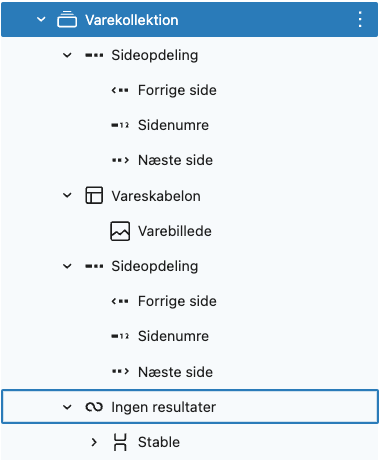
Varekollektionens indstillinger
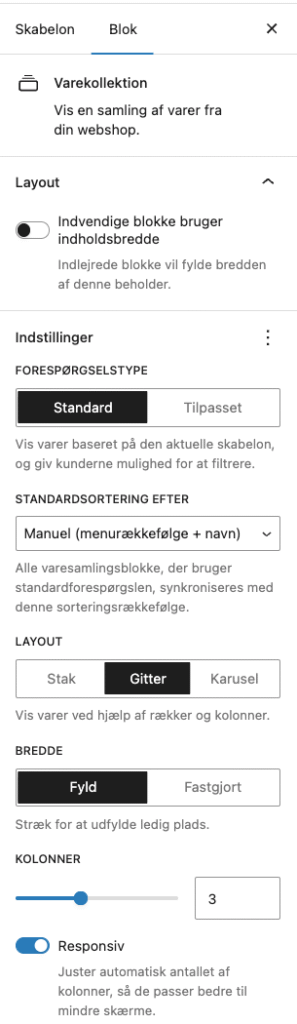
Blokken varekollektion har mange indstillingsmuligheder. Du kan styre:
- Hvordan der sorteres.
- Hvordan layoutet skal fungere: stak, gitter, karusel
- Hvor bered det skal være.
- Hvor mange kolonner der skal vises.
- Hvor bred den skal være.
- Om den skal være responsiv
- Og meget mere.
Herunder ser du flere af mulighederne med varekollektions-blokken:
3. Hvordan du viser en kategori på en side eller i et indlæg
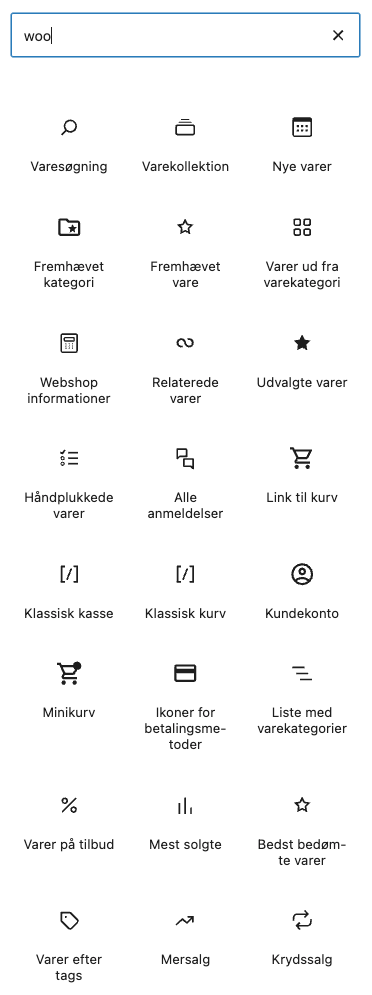
Ved hjælp af de indbyggede blokke i Woo kan du vise udvalgte varer og kategorier. Jeg viser et en række af dem herunder; men opfordrer dig til at gå på opdagelse!
Når du sætter blokken ind, så er det en god ide at undersøge opbygningen under “Listevisning”. Ofte kan du selv ændre, hvordan noget vises på din side. Blokkene kan i vid udstrækning modificeres – selv om du nok også vil opleve, at Woo af og til gerne vil bestemme, hvordan visse dele ser ud.
Her er et eksempel på en varekollektion, med “Varer ud fra varekategori”:
Eksempel: kategorien “Figurer”
Kategorien kan vises som en “stak”, et “gitter” eller en “karrusel”. Jeg valgte det sidste.
-
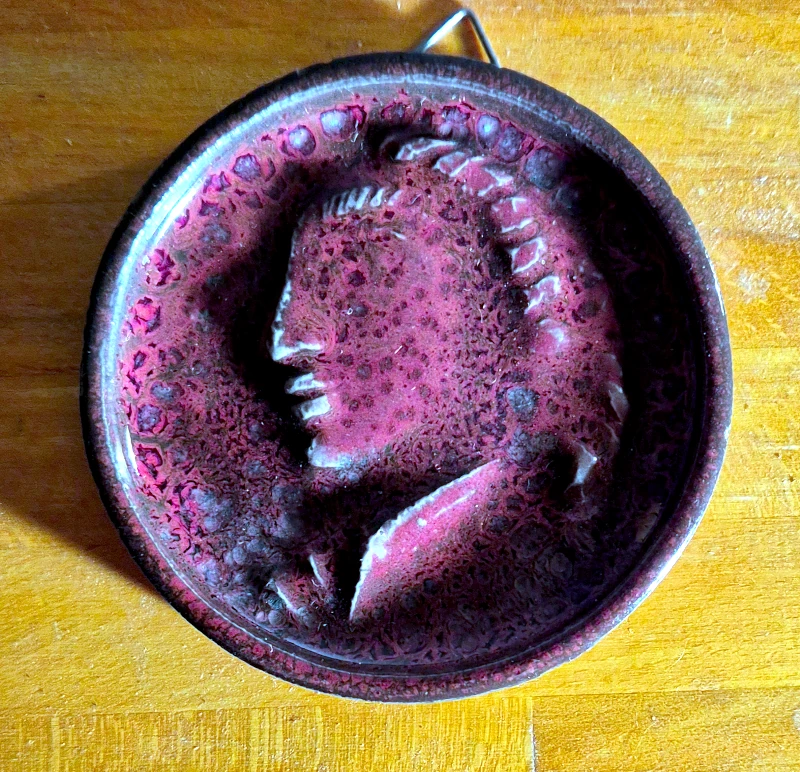 325.00kr.
 -
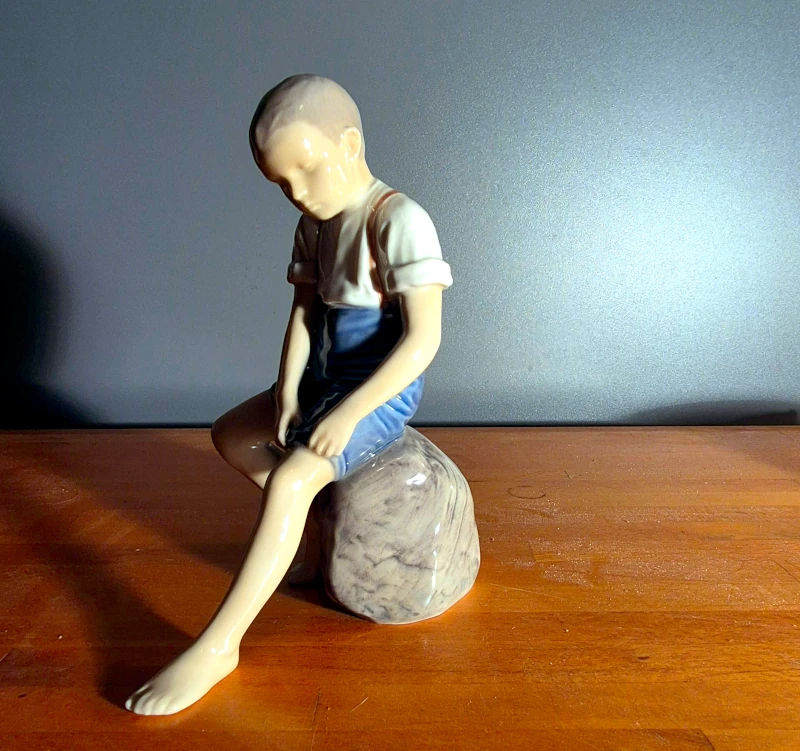
Dreng siddende på en sten fra Bing og Grøndahl
425.00kr. -
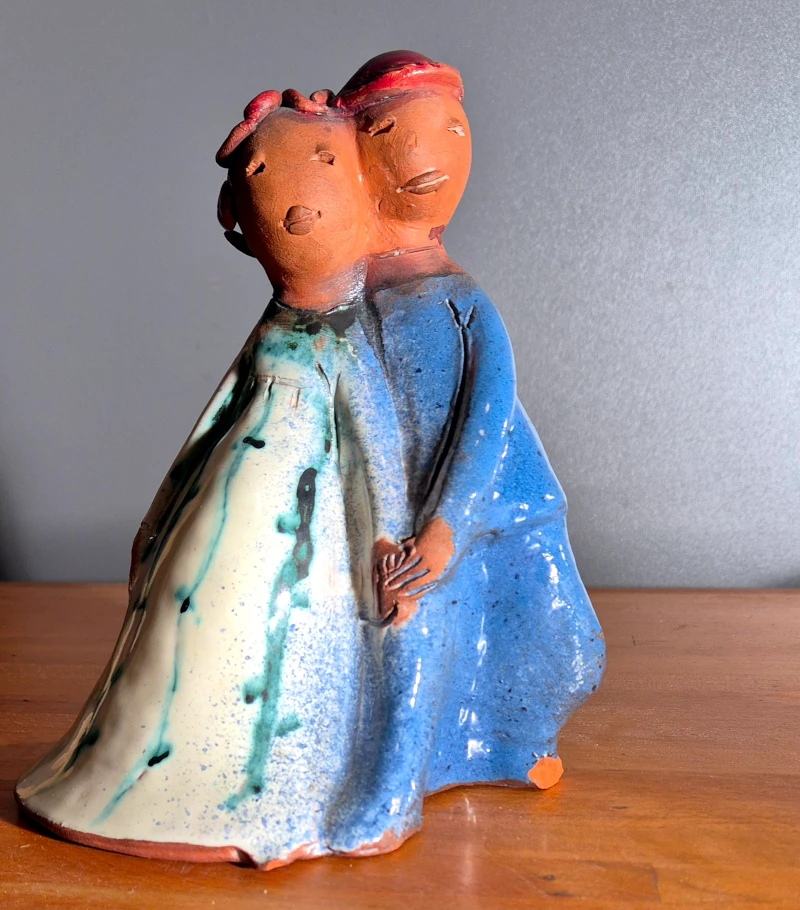
Figur i lertøj
100.00kr. -
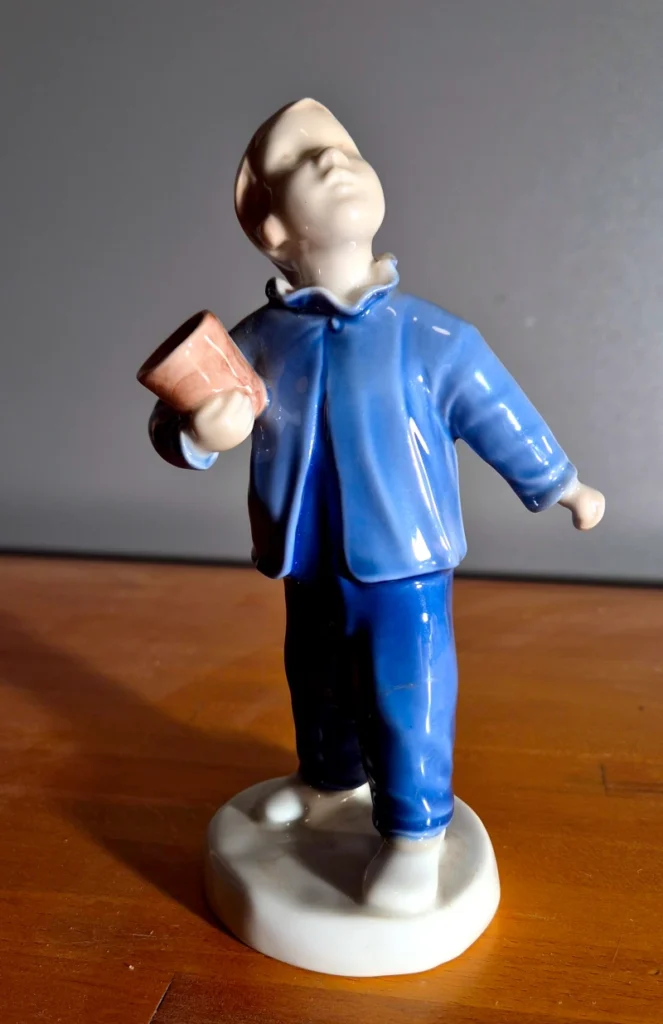
Figur: Dreng med spand.
500.00kr. -
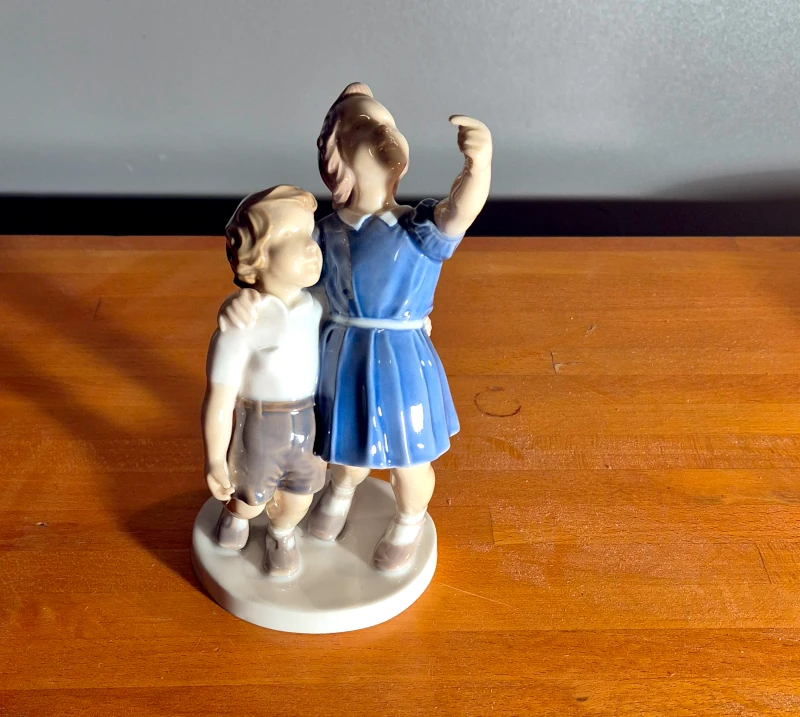
Figur: to børn peger mod himlen
400.00kr. -
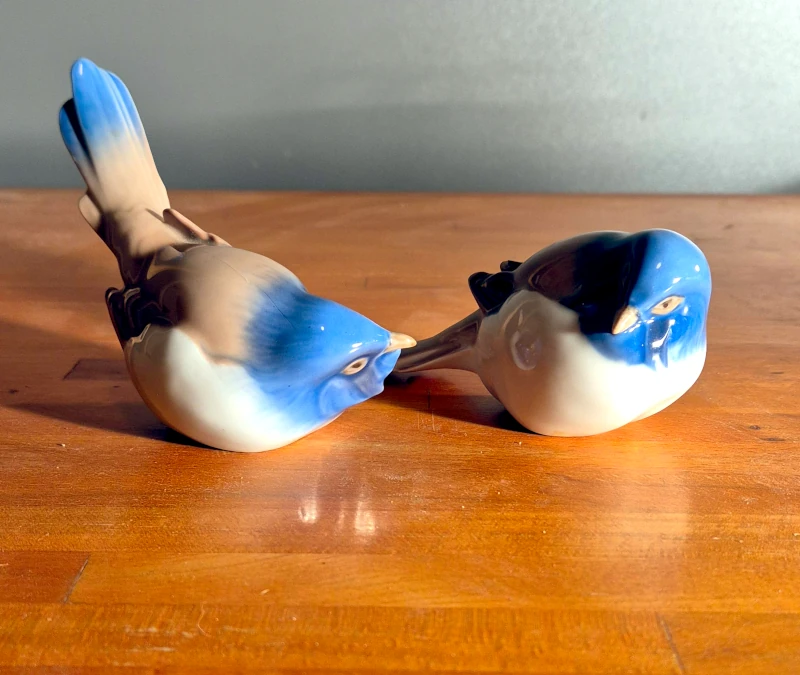
Fugle i porcelæn (par)
300.00kr. -
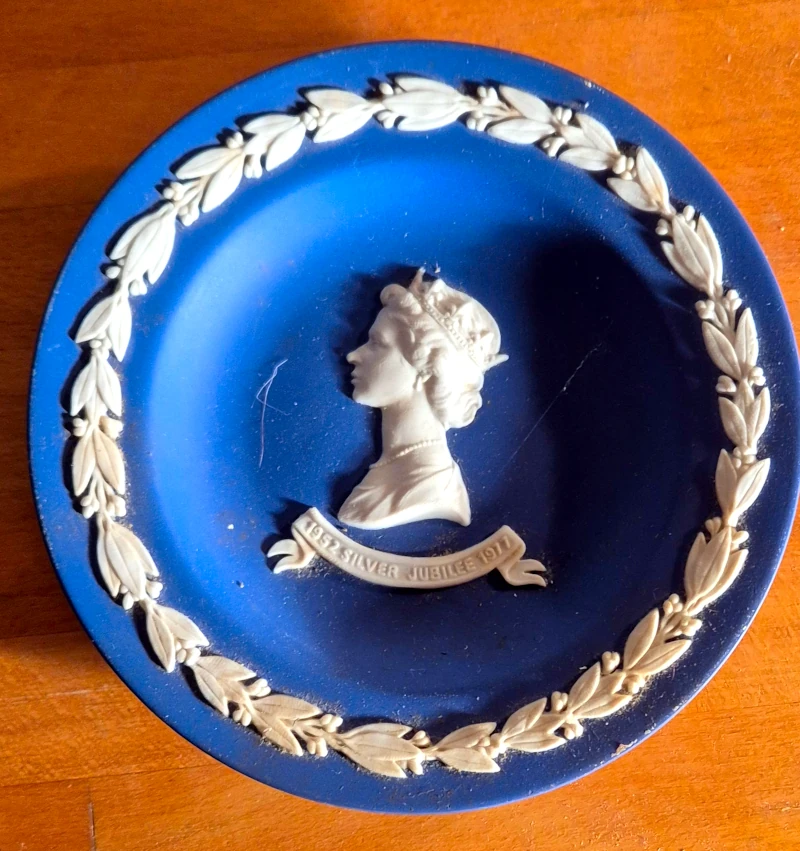
HM. Dronning Elizabeth II “silver jubilee platter” fra Wedgwood
200.00kr. -
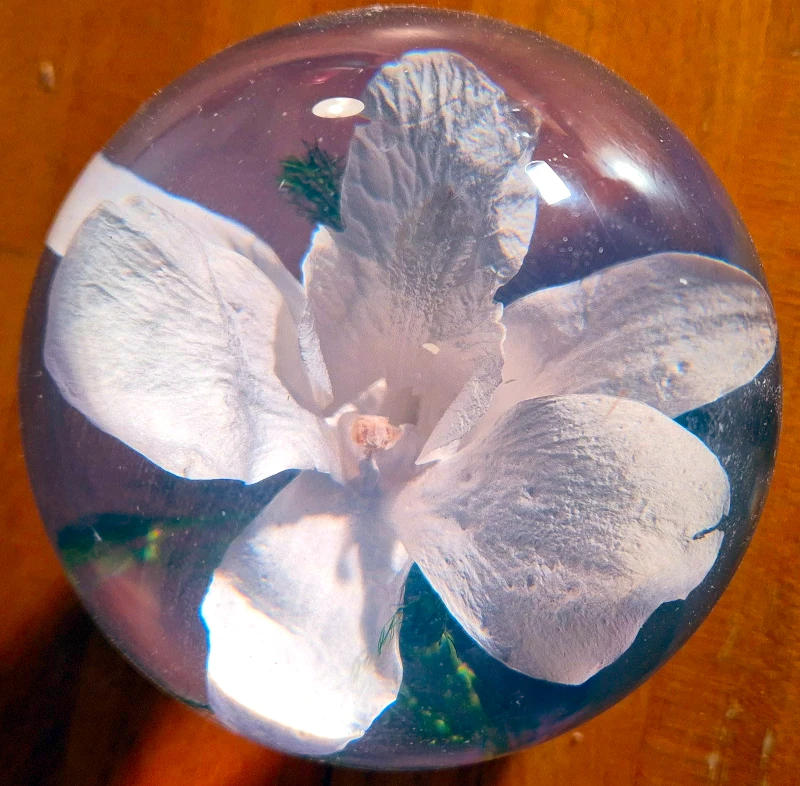
Plastkugle med blomst
50.00kr.

Skriv et svar