
Denne tutorial viser, hvordan du kan lave en skabelon med header og footer, der er gemt som blokgrupper. Fordelen er, at blokgrupper kan genbruges.
Wireframe
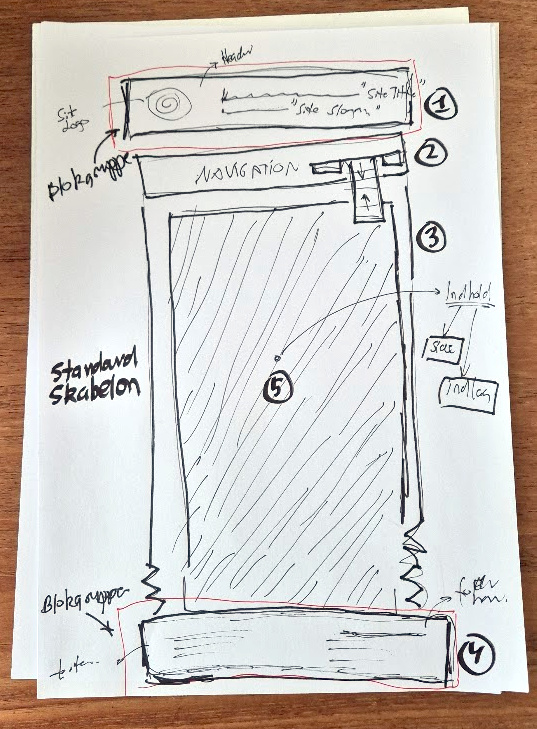
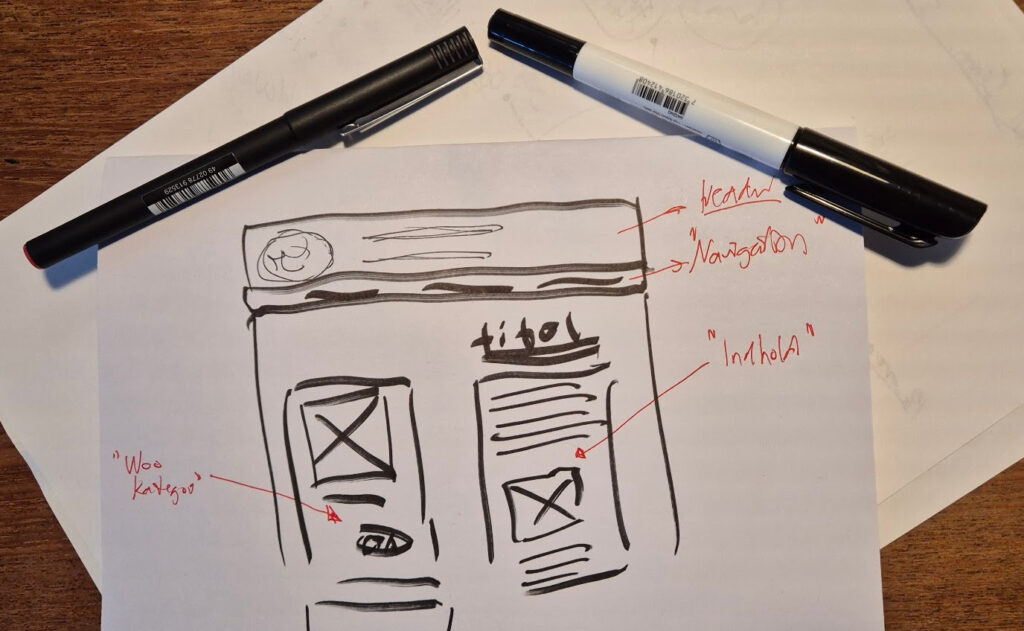
Inden du laver din skabelon, kan det være en god ide at tegne en wireframe. Den behøver ikke at være vildt detaljeret, når bare du nogenlunde ved, hvilke blokke, der skal ligge hvor.
Det vi skal bygge ser ca. sådan ud:
Headeren
Vi får brug for en header og gem den som en blokgruppe, der kan genbruges:
- Åbn Kontrolpanel > Udseende > Editor
- Gå til Blokgrupper > Header
- Klik på den blå knap og tilføj din egen header.
- Vælg at headeren skal være en skabelondel.
- Giv den et passende navn og klik på den blå knap.
Dette vindue åbnes:
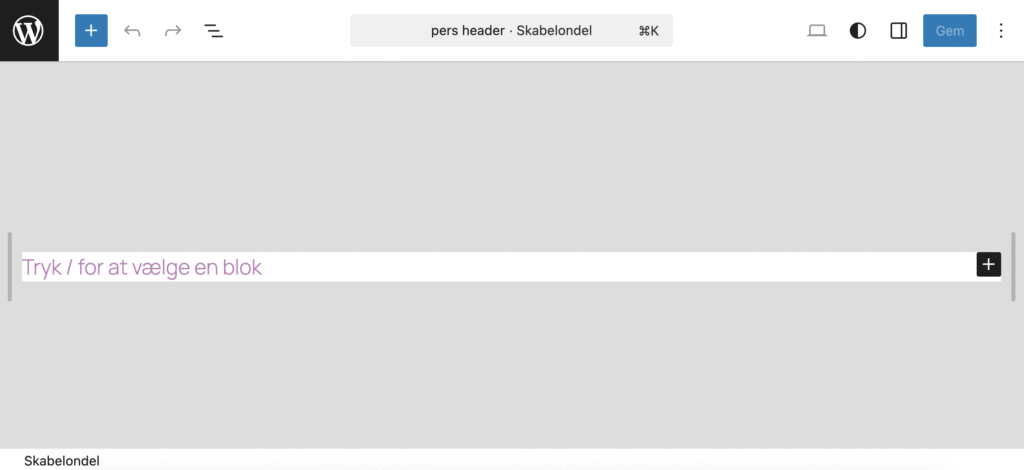
Du kan nu bygge en header, og give den et passende layout ved hjælp af de indbyggede WP blokke, som kolonner, stakke, grid og grupper.
Til headeren får du sandsynligvis brug for disse blokke:
- Site titel
- Site slogan
- Site logo – hvor du kan tilføje det billede som skal være dit logo
Prøv at tilføje disse blokke – og placér dem ved hjælp af kolonner eller måske rækker.
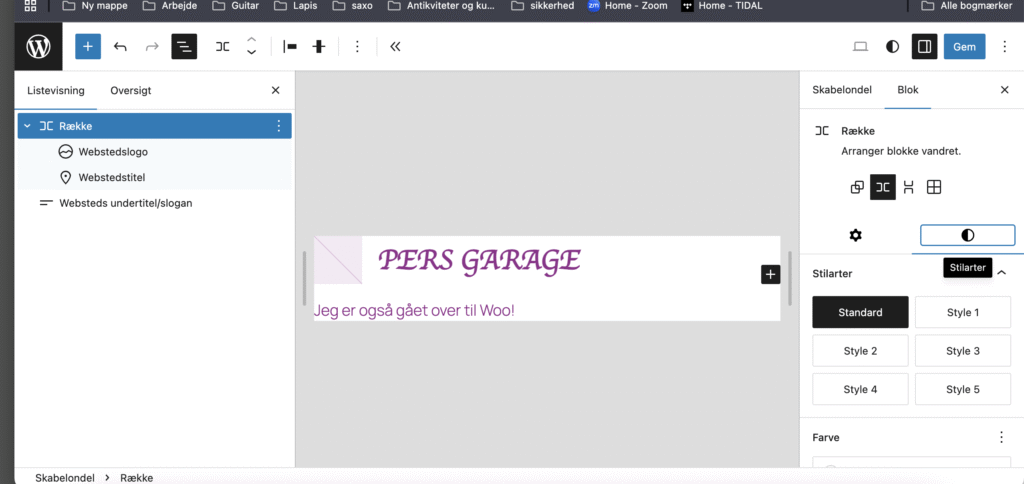
Klik på gem, når du er tilfreds med dit arbejde.
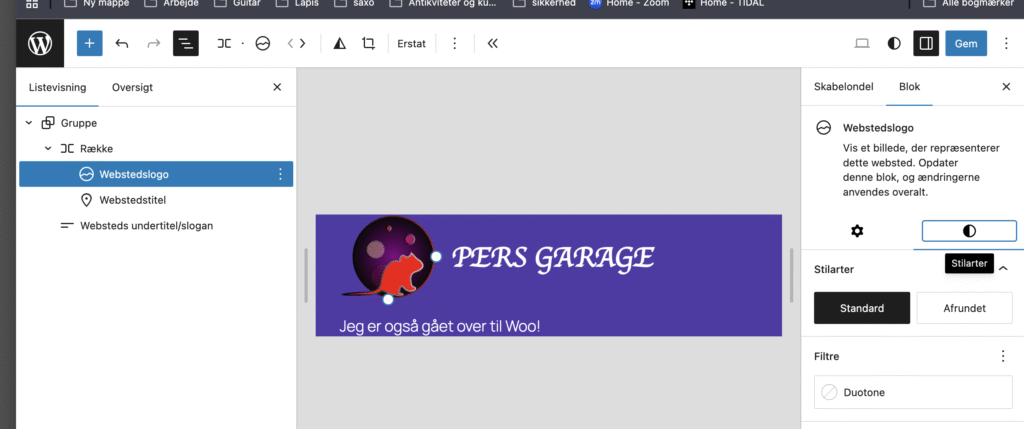
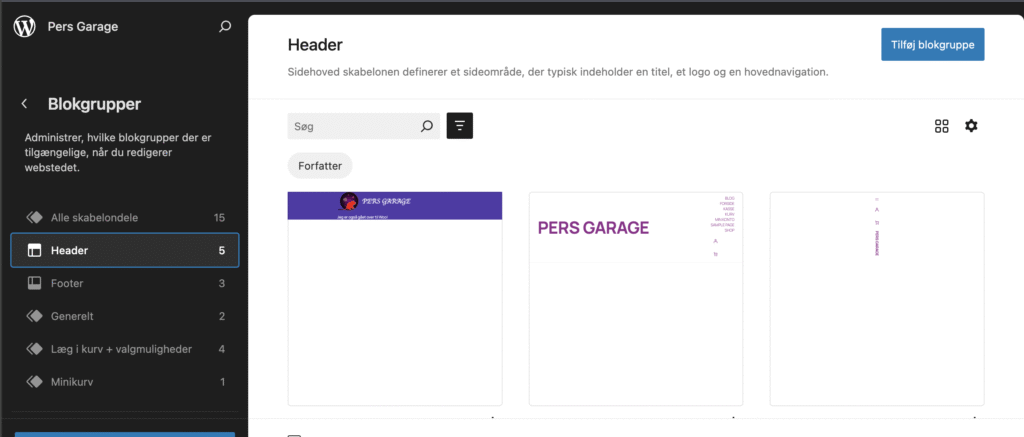
Så er din header klar til at blive tilføjet til websitets skabeloner. Efter at den er gemt kan du se headeren blandt header-skabelondelene.
Footeren
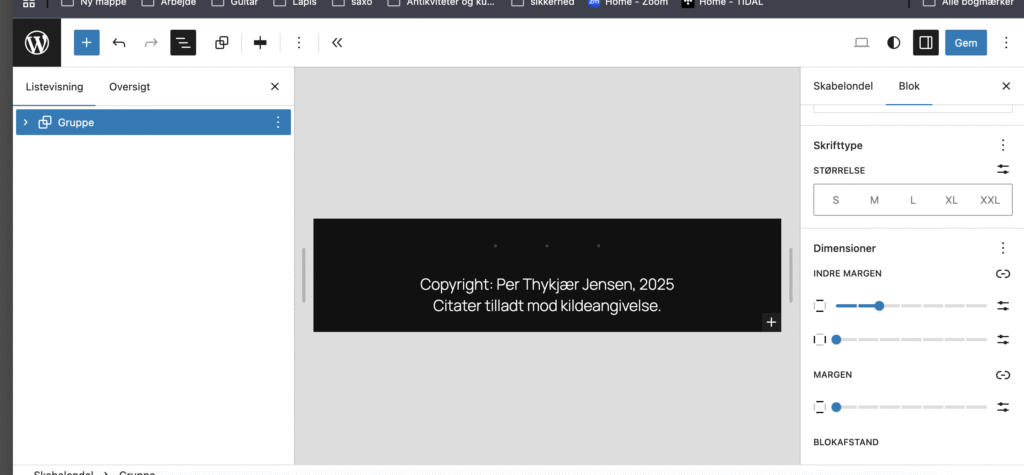
Footeren laves næsten på samme måde som headeren, dog med den minimaleforskel, at du skal designe din footer. Til footeren kan du få brug for blokke, som:
- Tekster med passende kontaktinformationer
- Telefonnummer
- Sitetitel
- Site slogan
- Logo
- Måske en specialdesignet footermenu
- Evt. at siden er lavet med WordPress og WooCommerce
Hvorfor er blokgrupper smarte?
Når du opretter blokgrupper på denne måde, så er de ens overalt hvor du bruger dem.
Hvis du f.eks. senere ville tilføje et logo til footeren, så kommer dine ændringer ind overalt, hvor denne footer er anvendt!
Du slipper med andre ord for at redigere alle de steder, hvor en header – eller en anden blokgruppe er brugt.
Du kan i øvrigt lave dine egne blokgrupper, og vælge om de skal synkroniseres over hele sitet eller ej. Blokgrupper, der skal være ens bør synkroniseres. Du sparer masser af tid.
Vi bygger en skabelon
Nu da vi har de dele, som skal genbruges er vi klar til at bygge en skabelon, som kan anvendes af dine sider og indlæg.
- I kontrolpanelet skal du gå til Udseende > Editor
- Klik på skabeloner
- Tilføj en skabelon
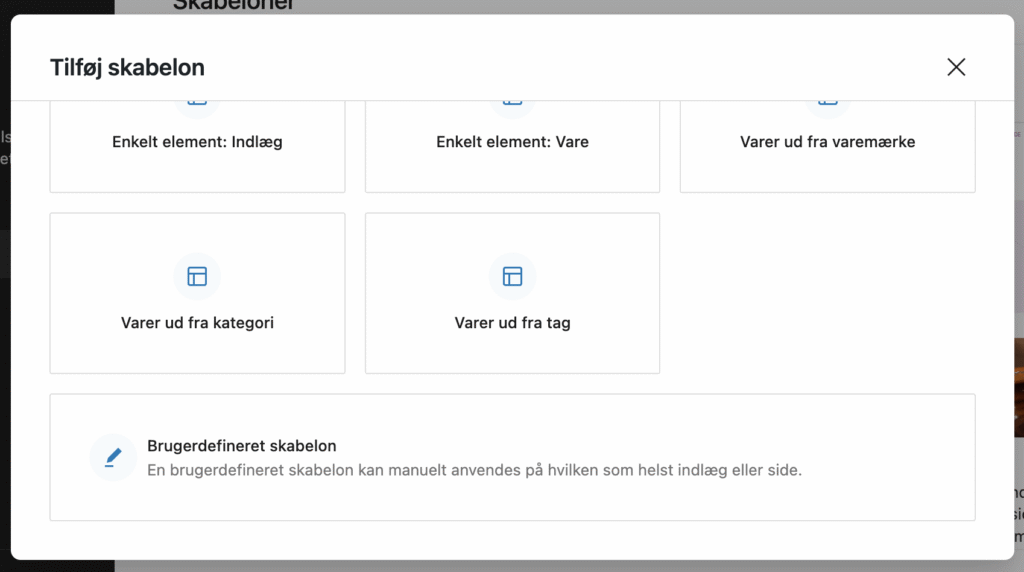
- Vælg “Brugerdefineret skabelon”
Giv din skabelon et navn:
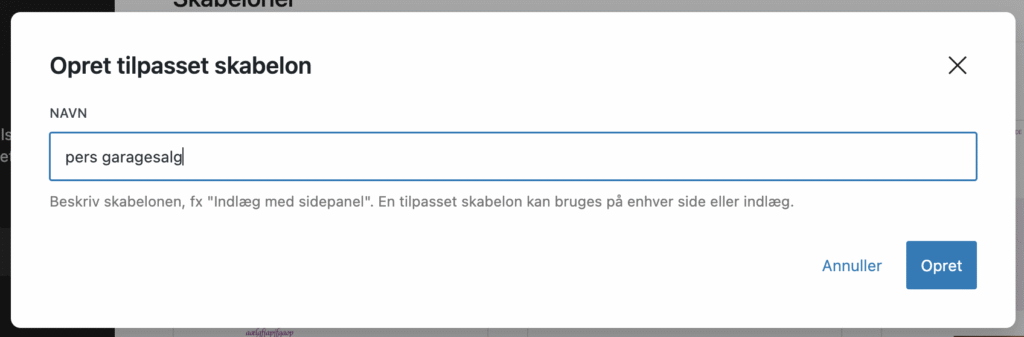
Klik på “Opret”.
Herefter får du mulighed for at vælge et udkast til design; men det kan med fordel skippes.
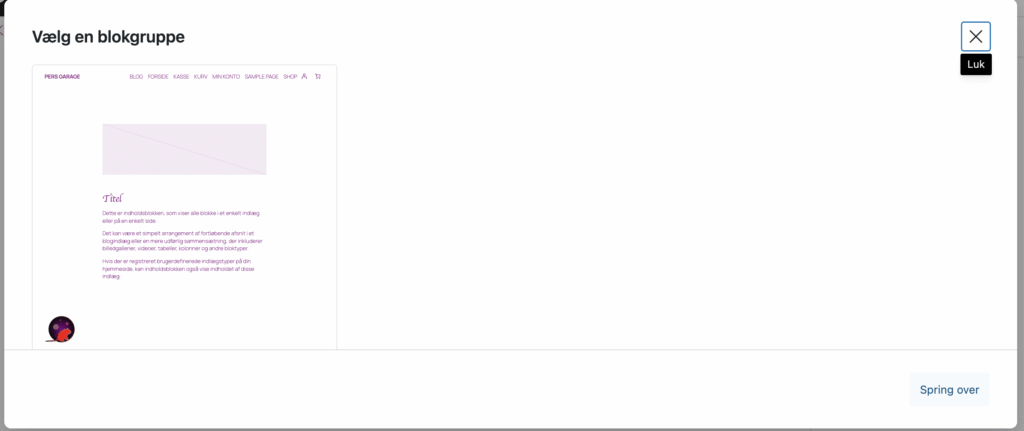
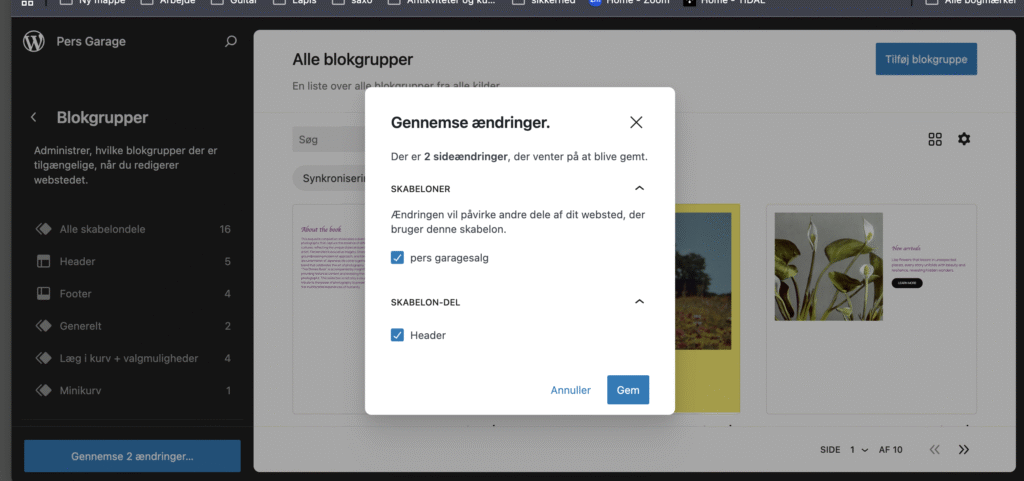
For så kan jeg arbejde mere frit. Der er et helt rent lærred.
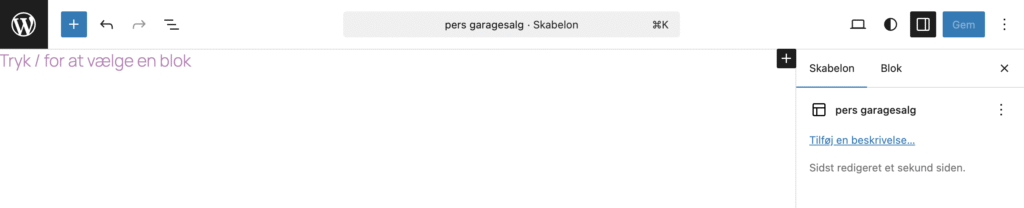
Inden du forlader Udseende editoren skal du huske at gemme dine nye tilføjelser til blokgrupperne. Så bliver de til en del af dit tema:
Denne skabelon får et layout som du nok kender fra mange websites:
- Header øverst
- Så noget indhold
- Nederst en footer
Vi får altså brug for den header og footer, som netop er lavet. Plus den blok som henter indholdet frem. Det kommer til at se sådan ud:
Find din header i blokgrupperne ved at søge på navnet. Klik på den header, som du har designet.
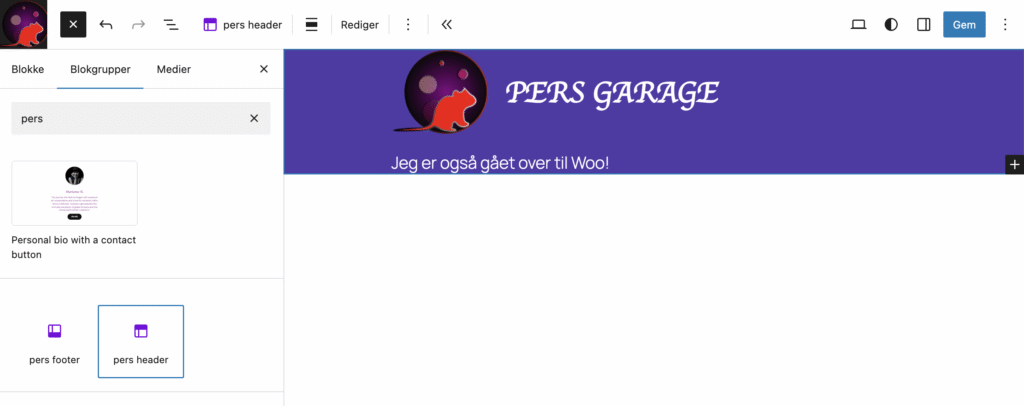
Om indhold
Formålet med en skabelon er at præsentere indhold. Der må ikke være egentligt indhold i en skabelon. Indholdet hentes fra WP-databasen med en indholdsblok (den nemme løsning) eller alternativt ved hjælp af et loop (avanceret).
- Find blokken “Indhold” ved at klikke på det blå +.
- Træk den ind under headeren – eller hvor du vil have den.
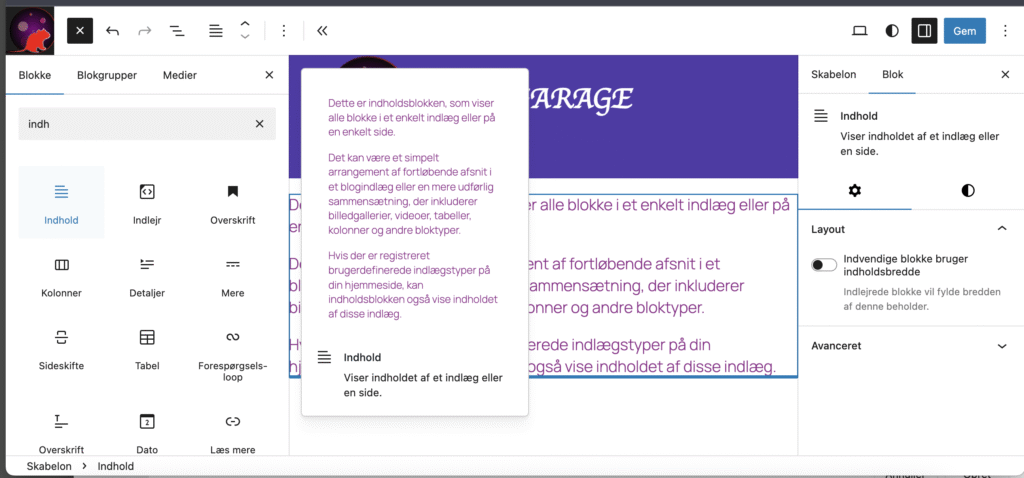
Footeren trækkes ind
Find din footer – og brug evt. søgefeltet, hvis den ikke er synlig. Placer din footer under blokken “Indhold”. På billedet herunder kan du se, at alle elementerne er på plads.
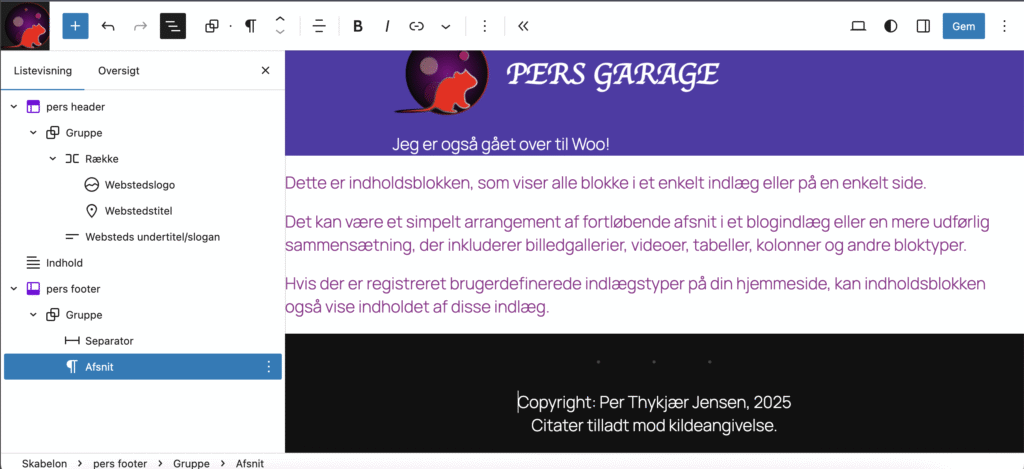
Tast “Gem” øverst til højre. Skabelonen er nu klar til at blive brugt af sider eller indlæg.
Detaljer om indholdet kan tilføjes ved hjælp af blokke med oplysninger om:
- Titel
- Dato
- Forfatter
- Forfatterbiografi
- etc.
Gå på opdagelse i blokkene!
Indhold
Formålet med skabelonen er som sagt, at præsentere dit indhold, så dine sider eller indlæg for en ensartet designlinje. Når du opretter en side kan du vælge at bruge denne skabelon til præsentation af indholdet.
Gør sådan:
- Opret en side.
- Skriv noget tekst.
- Indsæt et par billeder, et galleri eller nogen videoer i kolonner
Når dit indhold er klar skal du lige fortælle siden, at den skal bruge skabelonen.
- Klik på skabelonens navn til højre under fanebladet “Indlæg”.
- Vinduet herunder åbnes.
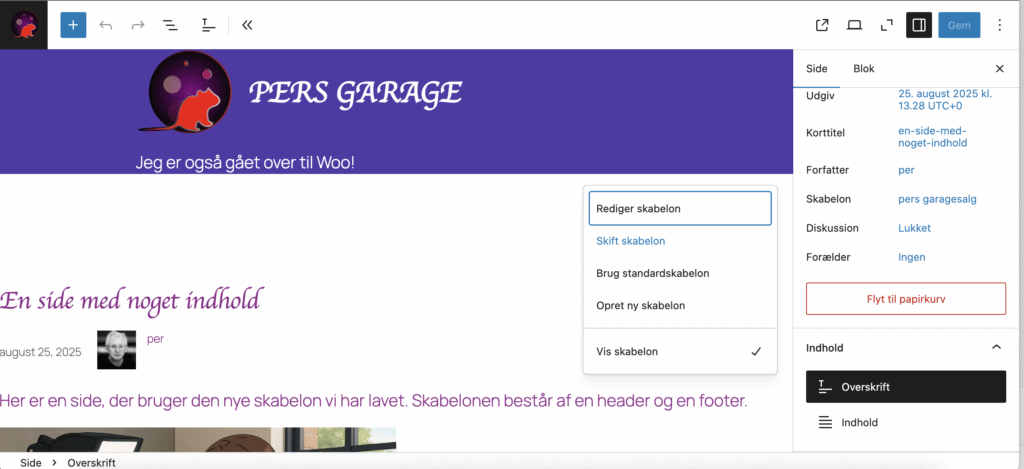
- Vælg “Skift skabelon”
- Find den skabelon du har lavet under de viste muligheder.
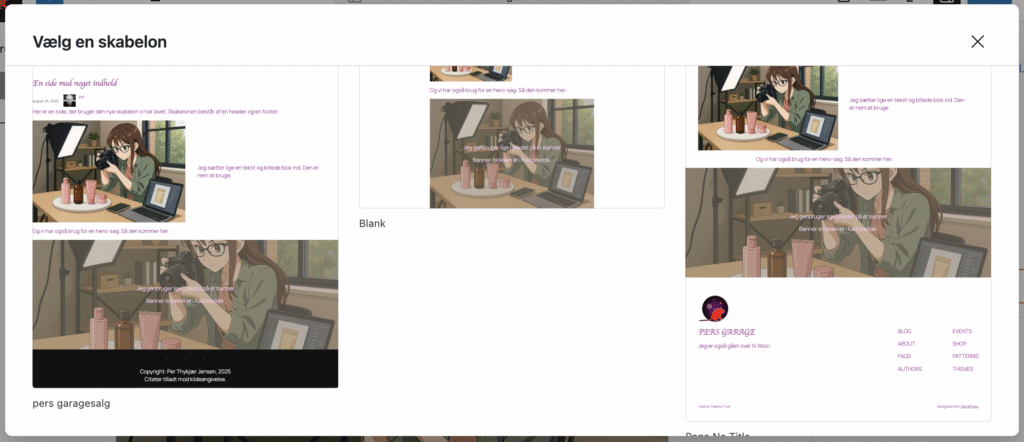
Til venstre kan du se min skabelon “pers garagesalg”. Klik på din skabelon. Så bruger din side skabelonen.
Mangler titlen?
Hvis du har fulgt min tutorial, så mangler titlen sandsynligvis. Prøv at tilføje en titel-blok til skabelonen! Rediger skabelonen, og tilføj den blok, som viser overskriften. Gem skabelonen, og gå ind i dit indlæg igen.
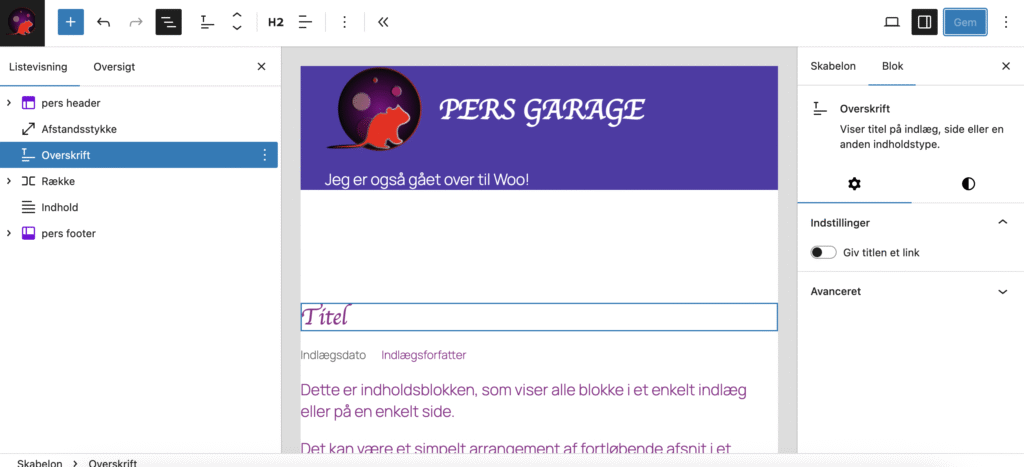
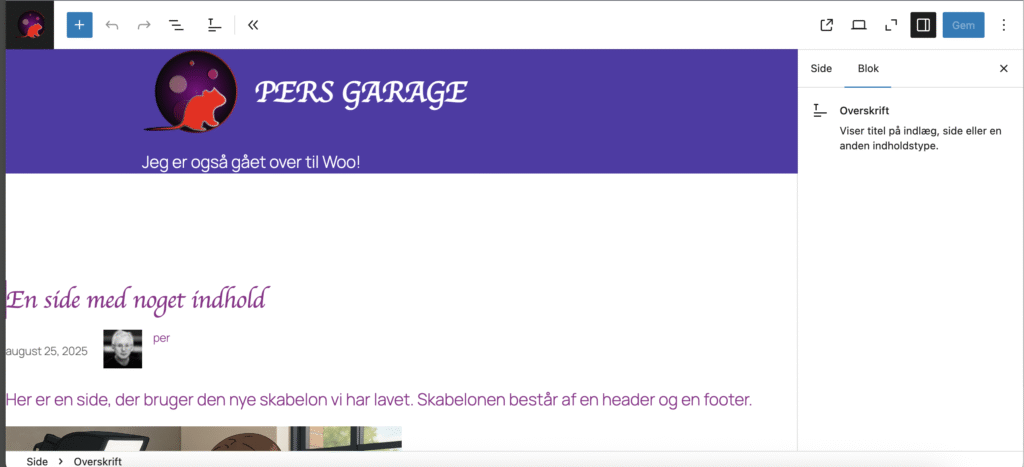
Sådan! Nu kan du se overskriften på din artikel!
Avancerede skabeloner med Woo
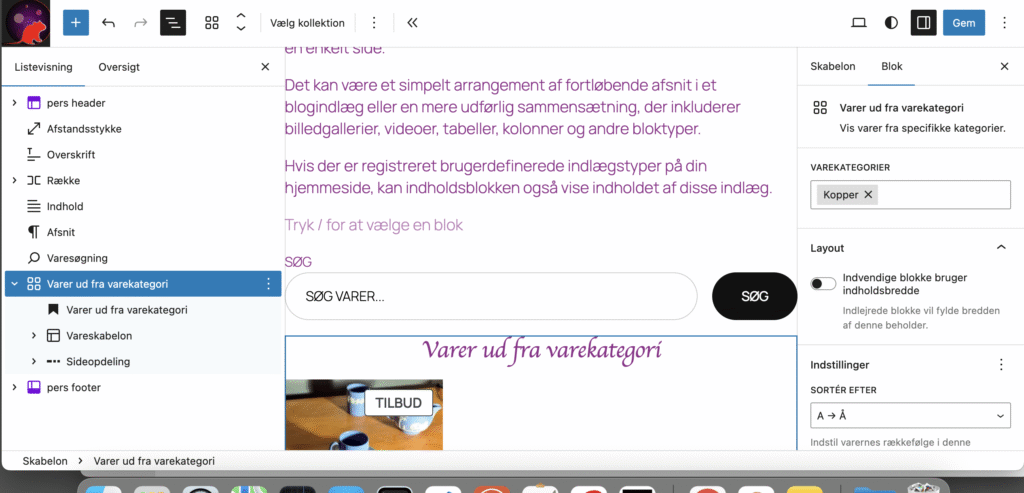
WooCommerce giver dig nogle muligheder for at fremstille mere avancerede skabeloner. Du kan f.eks. designe dine sider sådan, at nye varer vises i en kolonne og sidens indhold i en anden kolonne.
Gå på opdagelse i Woo-blokkene – og brug din fantasi til at bygge en template, som både viser indhold og produkter – uden at du skal lægge dem ind hver gang du laver en ny side.
Standardskabelonerne
Temaet TT5 har en række standardskabeloner, som bestemmer, hvordan indholdet præsenteres. Hvis du ønsker, at de bruger dine nye headere og footere, så kan du tilføje dem til dit tema på samme måde som vist her – og slette de gamle.
Navigation
Menuer tilføjes ved hjælp af blokken “Navigation”. Du kan oprette navigationselementer overalt, hvor du vil, læs denne artikel:
Og ja … linket herover er lavet ved hjælp af blokken “Navigation”.

Skriv et svar